
 0120-510-275
APNの設定方法
iPhone端末の場合
1.SIMカード装着
SIMカードを装着します。(電波マークが表示されれば正常に認識できております。)2.Wi-Fiに接続
Safariを起動し、本ページを開きます。
以下のボタンをタップまたはQRコードを読み込んでプロファイルをインストールしてください。
※注意 Safari以外では正しくプロファイルをインストールできませんので、必ずSafariをご利用ください。 構成プロファイル
ダウンロード
3.プロファイルのダウンロード
プロファイルのダウンロード画面が表示されるので許可をします。
ダウロードが完了したら「閉じる」をタップします。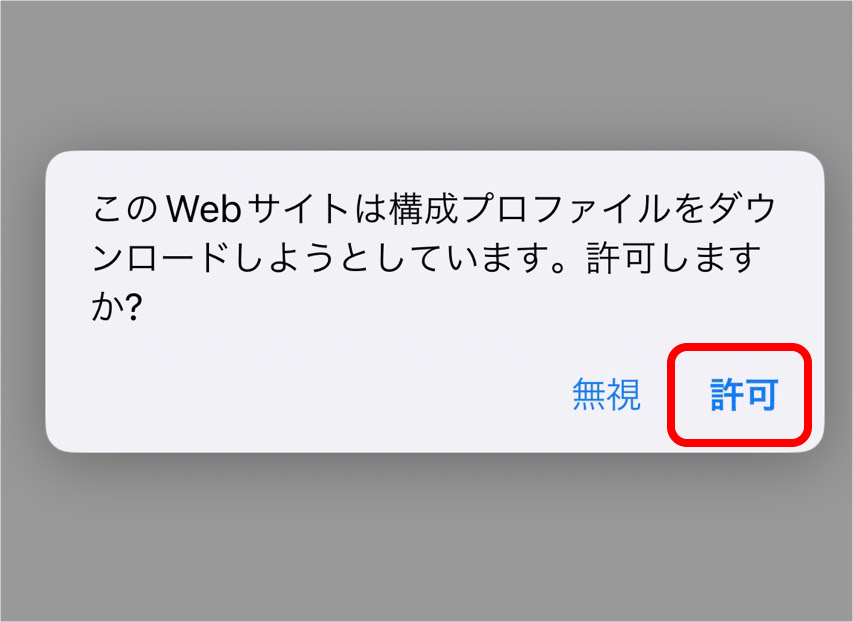
4.設定
ホーム画面→「設定」→「プロファイルがダウンロードされました」または「ダウンロード済みのプロファイル」を選択します。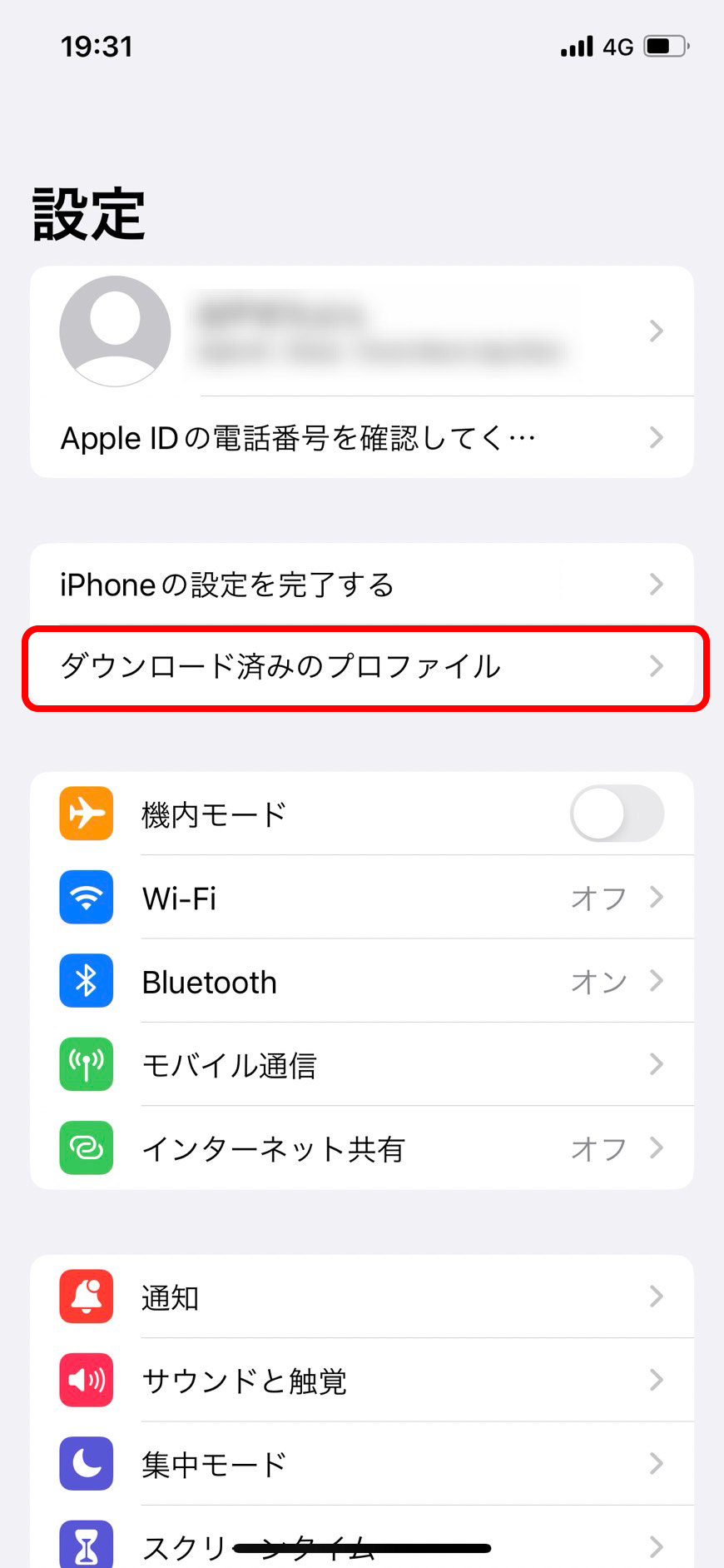
5.パスコード入力
「インストール」をタップすると、パスコードを求められるのでパスコードを入力します。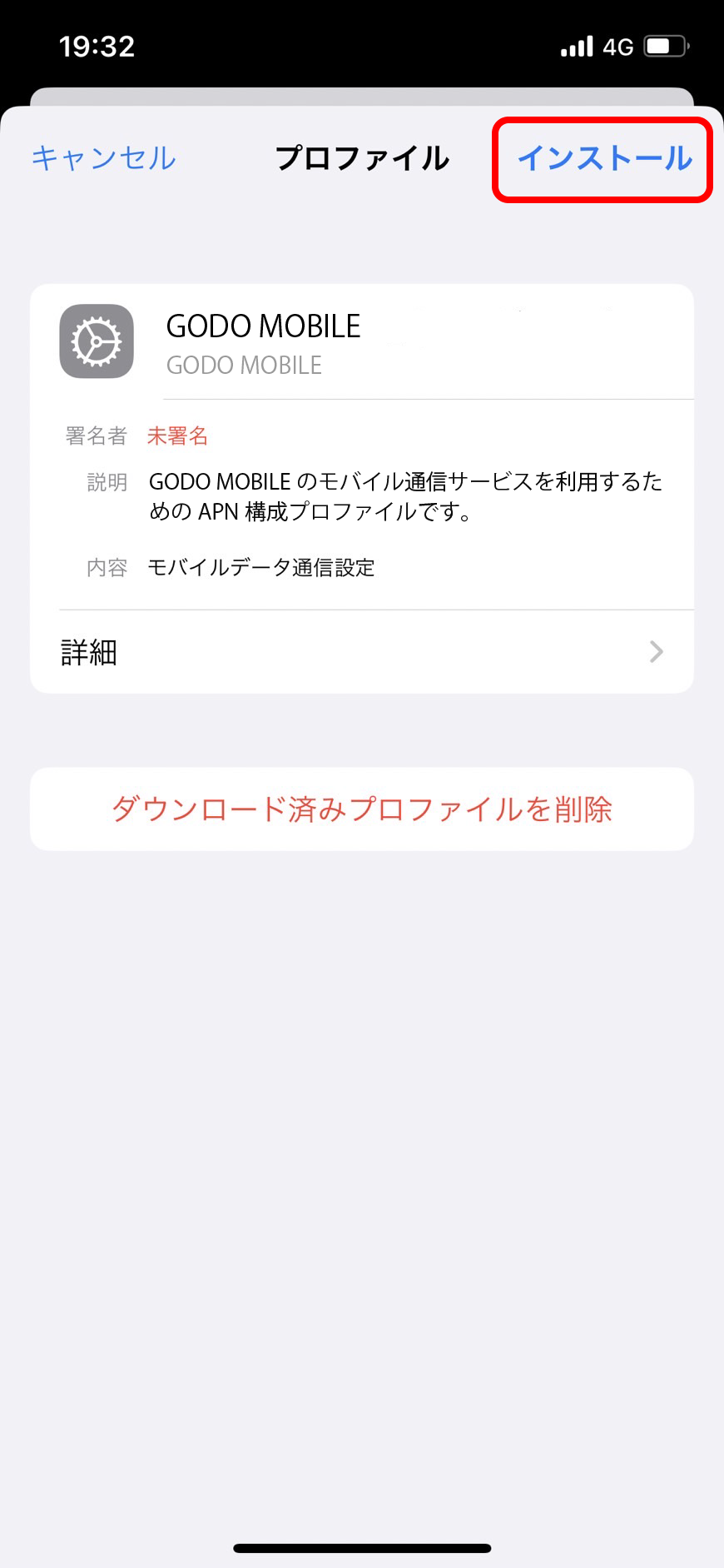
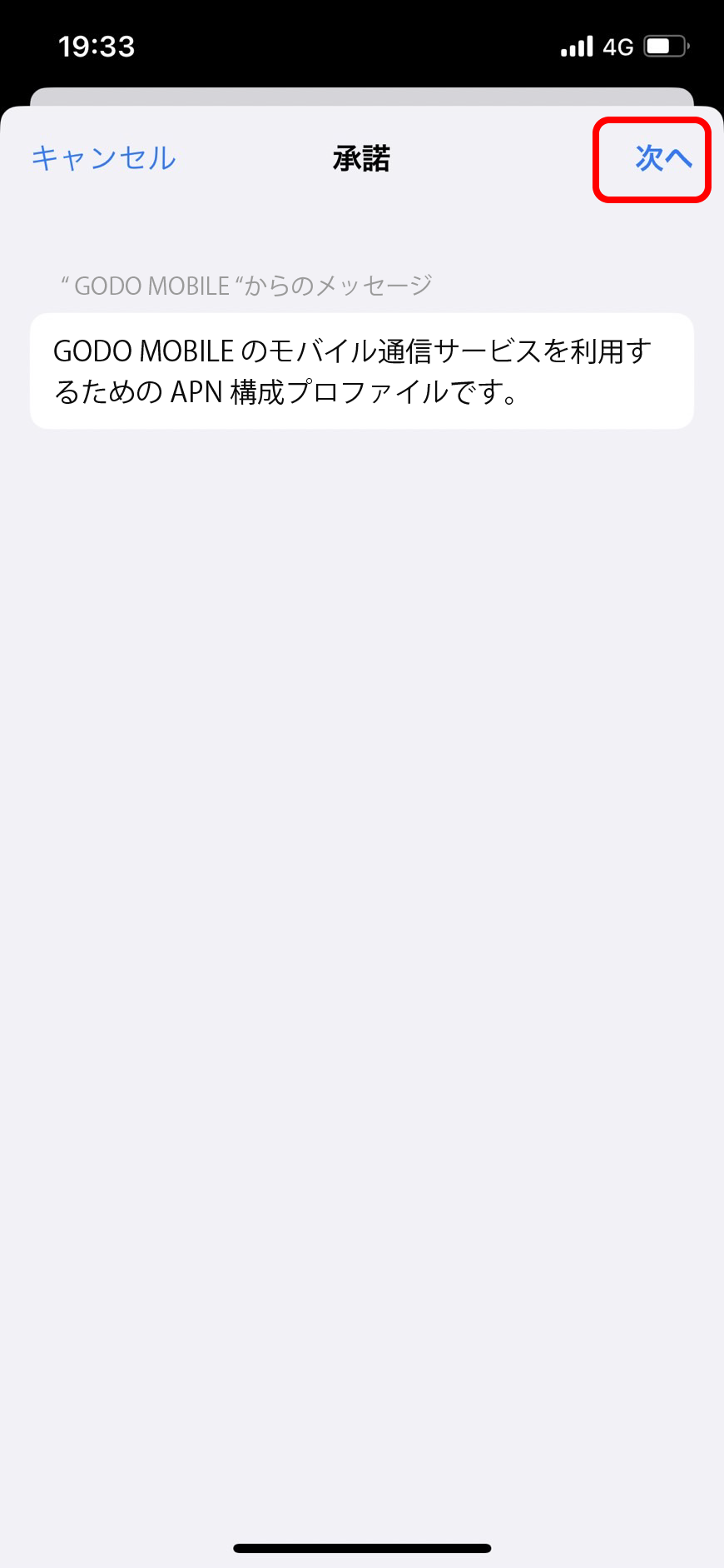
6.承諾画面
承諾の画面で「次へ」をタップします。
7.接続確認
端末を再起動後、Wi-Fiをオフの状態で検索などしていただき、インターネットにつながっているかご確認ください。
Android端末/SIMフリー端末(ルーター等)の場合
GODOモバイルをご利用になる際は以下の手順でAPNの設定をしてください。一度設定したら、設定は保存されます。※機種により案内の画面の違いがございます。1.設定
ホーム画面などから[設定]を押し、設定画面を表示します。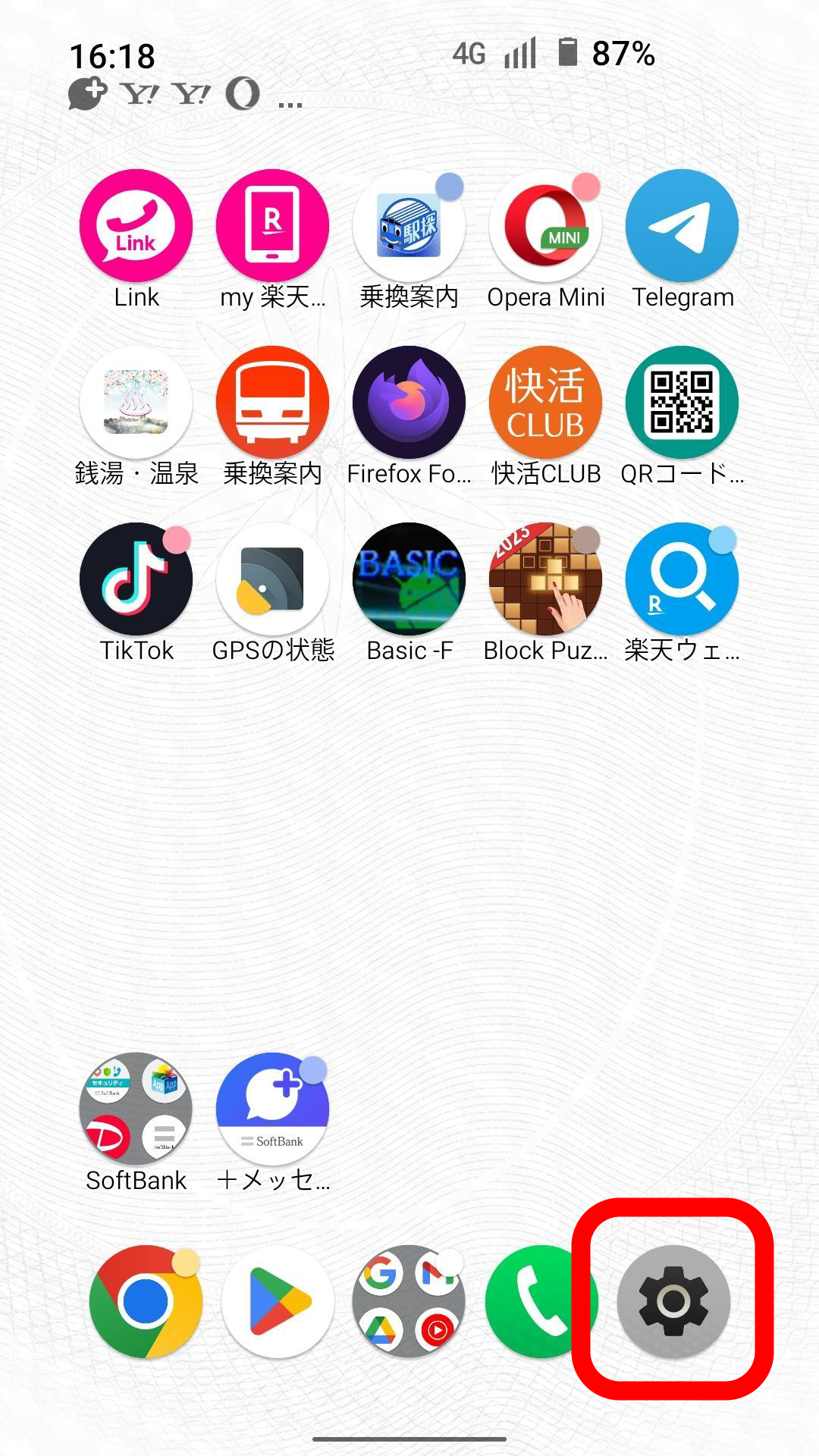
2.モバイルネットワーク
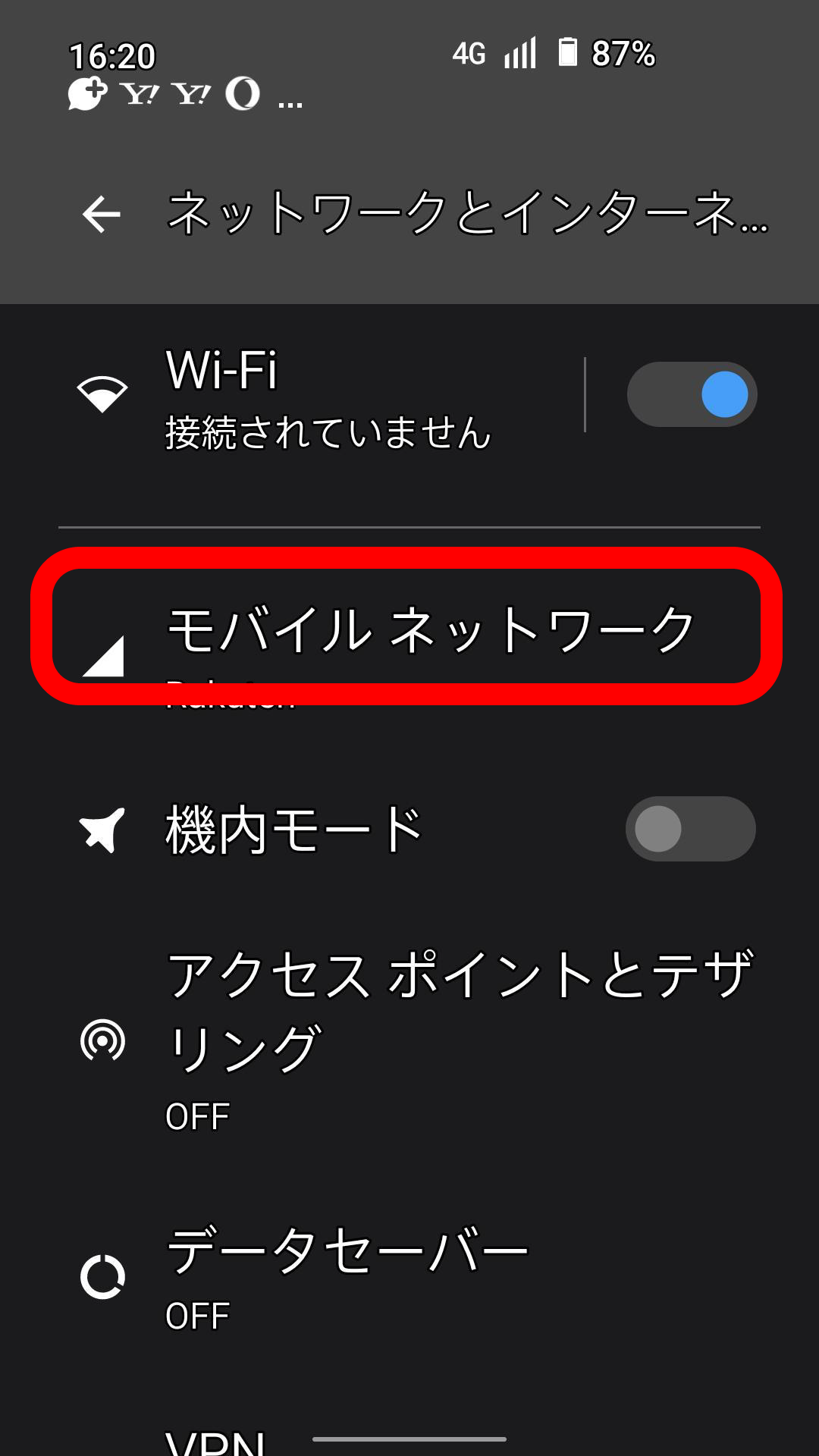
[設定]画面が表示されたら、ネットワークとインターネットの項目の[モバイルネットワーク]を押します。
※「もっと見る」の項目の中にあることもございます。
※「機内モード」がOFFになっていることをご確認ください。
3.アクセスポイント名
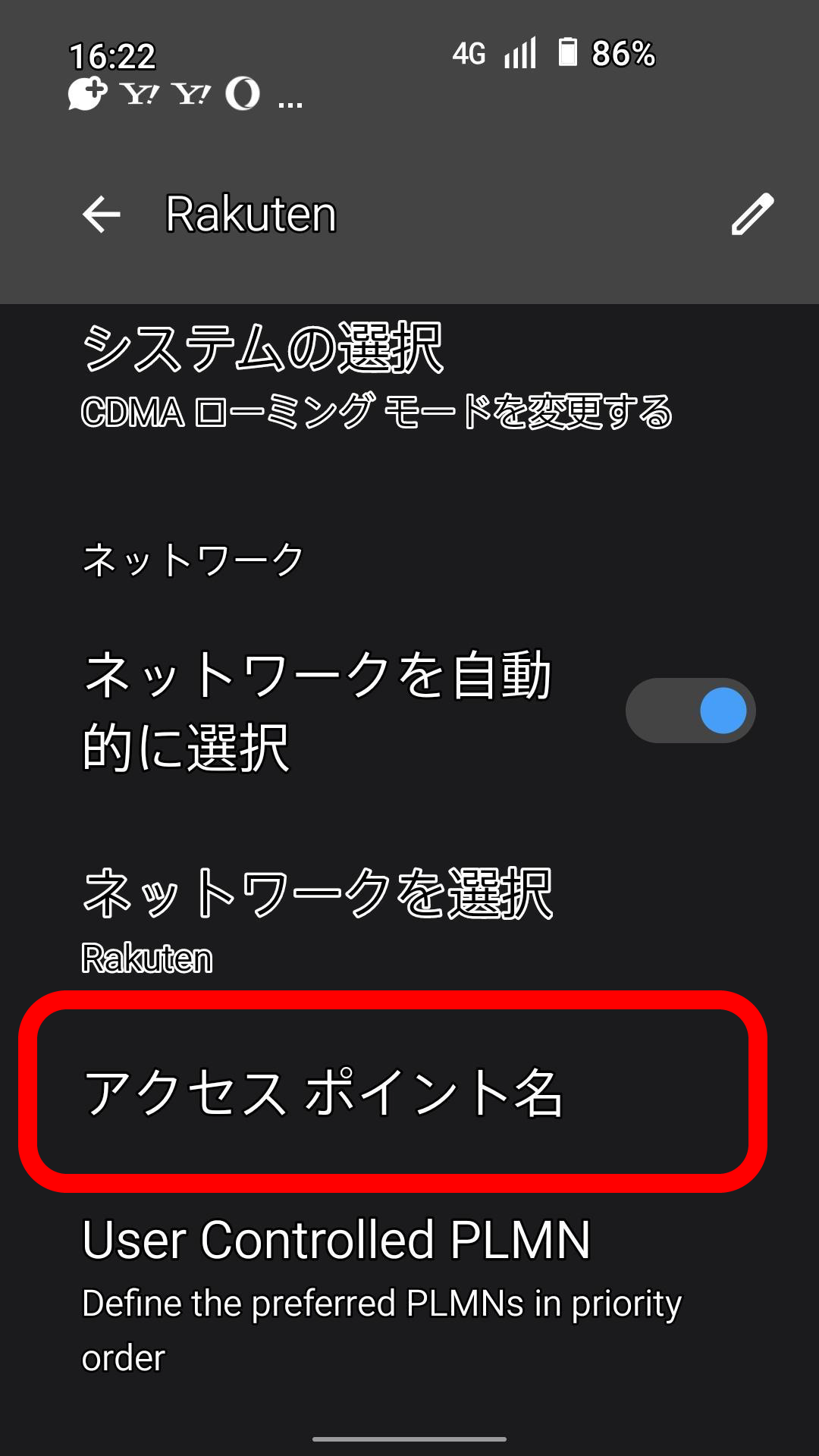
[モバイルネットワーク]設定画面が表示されます。
[アクセスポイント名]を押します。
データ通信を有効にするがONになっていることをご確認ください。
データローミングはOFFにしてください。
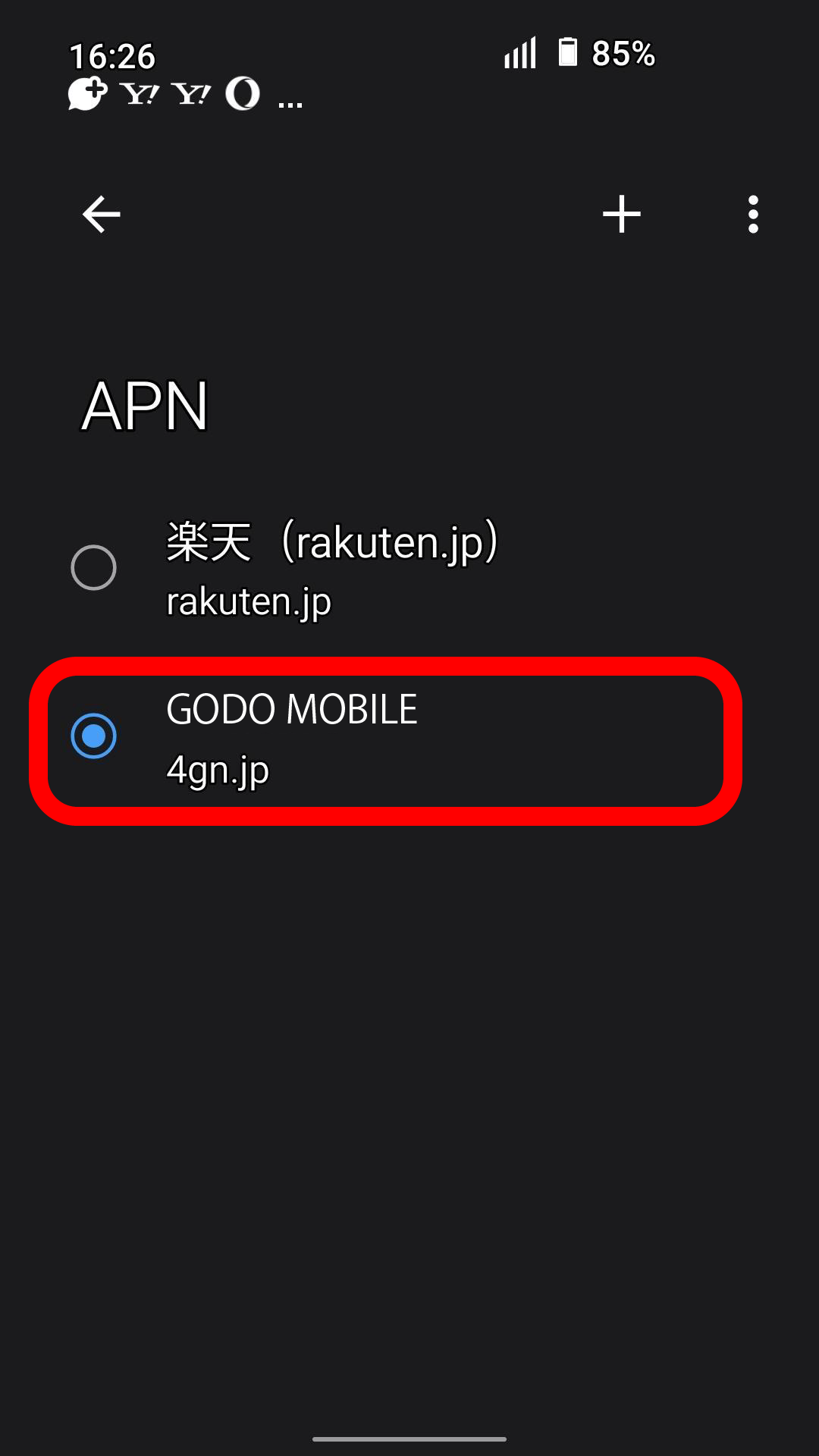
4.[APN]画面
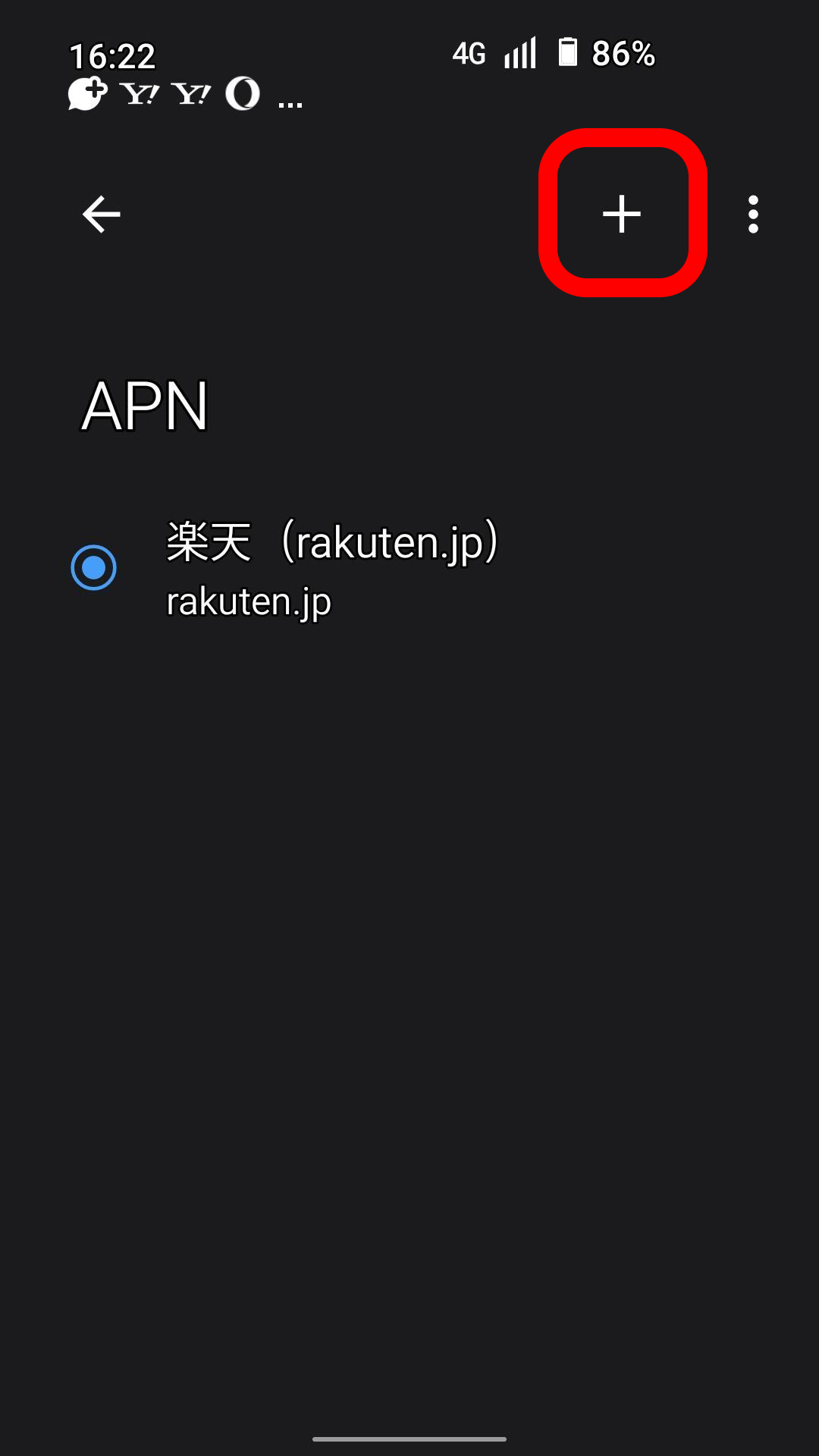
[APN]画面が表示されます。
GODOモバイルの項目があったら、その項目を選択します。
ない場合は、右上の⊕または︙を押し、[新しいAPN]を追加します。
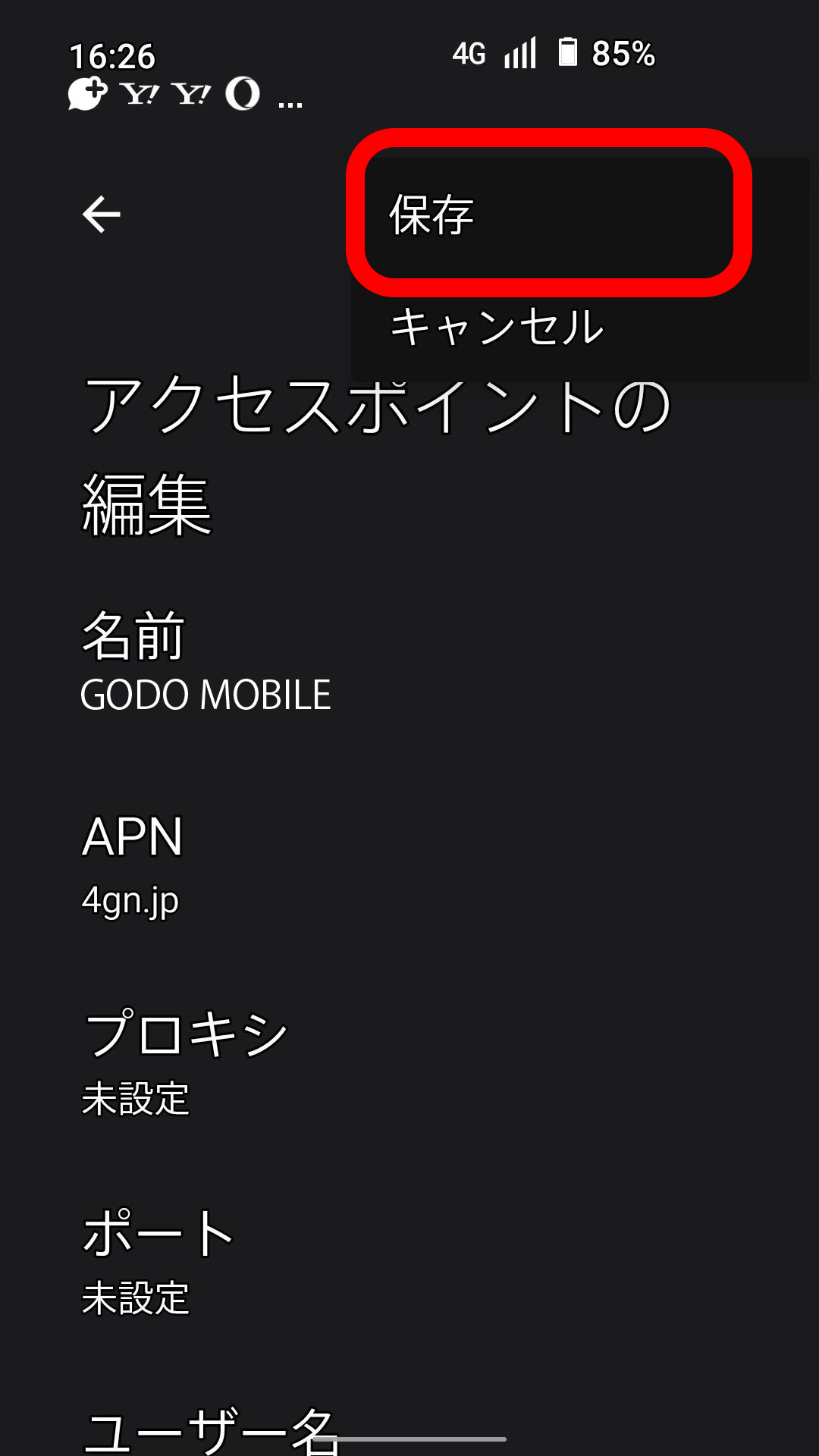
5.アクセスポイントの編集
[アクセスポイントの編集]画面が表示されます。
各項目に次の設定値をお間違えないように入力してください。
名前 GODOモバイル
※ご自身で分かりやすい任意のお名前で大丈夫です。APN 4gn.jp ユーザー名 godo@jp パスワード 0000 認証タイプ CHAPまたはPAP
※ドットを、カンマと間違えないように注意してください。6.保存
各項目を入力後、メニューキーを押し[保存]を押します。
7.[APN]画面
保存後、[APN]画面に戻ります。
8.APN選択
設定したGODOモバイルのAPNを選択したら、設定完了です。
9.接続確認
端末を再起動後、Wi-Fiをオフの状態で検索などしていただき、インターネットにつながっているかご確認ください。
【ポイント】
インストールが完了したら以下を確認してください。
設定 > モバイルデータ通信 > 「モバイルデータ通信」がONになっていること
設定 > モバイルデータ通信 > 通信のオプション > 4Gをオンにする > 「音声通話とデータ」または「データ通信のみ」を選択していること
※誤ったプロファイルをインストールした場合は、「設定」→「プロファイル」の画面を開き、GODOモバイルのプロファイルを削除して、もう一度ダウンロードしてください。
ご不明点がありましたら、GODOモバイルお問い合わせ窓口までご連絡ください。
【GODOモバイルお問い合わせ窓口】
電話番号:0120-510-275
営業時間:10:00~18:00(火・水曜、弊社指定休日を除く)